
日々の業務や学習の中で、「もっと効率的に文書を作成したい」「アイデアをうまくまとめられずに悩むことがある」と感じたことはありませんか?Word を使っているときに、文章構成や表現に迷い、時間がかかってしまう経験は多くの方に共通する悩みです。
そこで今回は、CopilotとWordの連携した、「Copilot in Word」につい具体的な使い方についてご紹介します。
Copilot in Wordを使うことで、短時間で高品質な文章作成や編集が可能になり、作業効率が大幅に向上します。
※今回の記事の機能を使うには、 Microsoft 365 PersonalまたはFamily、Premiumサブスクリプション、または Copilot ライセンスを持つ職場または学校アカウントが必要です。
Copilot in Word の説明
Microsoft 365のWordに搭載された「Copilot」は、AIの力を活用して文書作成や編集をサポートする革新的な機能です。
従来のWordの使い方に加え、Copilotを使うことで、より効率的に、そしてクリエイティブに文書を仕上げることができます。
具体的には、「Copilot」は文章の下書きや要約、言い回しの提案、さらには資料作成やアイデア整理など、さまざまな作業を自動化・効率化してくれます。たとえば、伝えたい内容が漠然としている場合でも、キーワードや簡単な指示を入力するだけで、適切な構成や表現の文章をすぐに生成することが可能です。
Copilot in Word の基本的な3つの使い方
M365アプリから「アプリ」から「Word」をクリックしてWordを開きます。
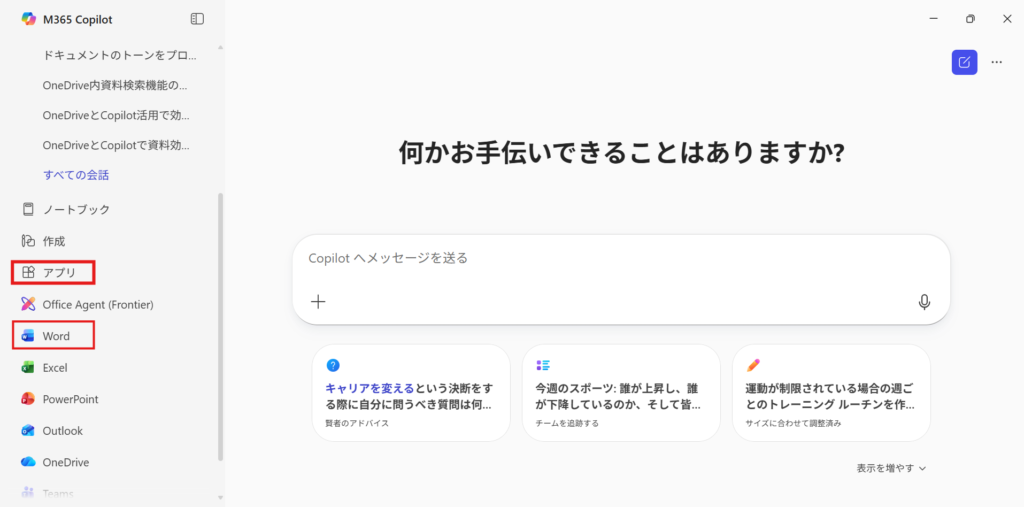
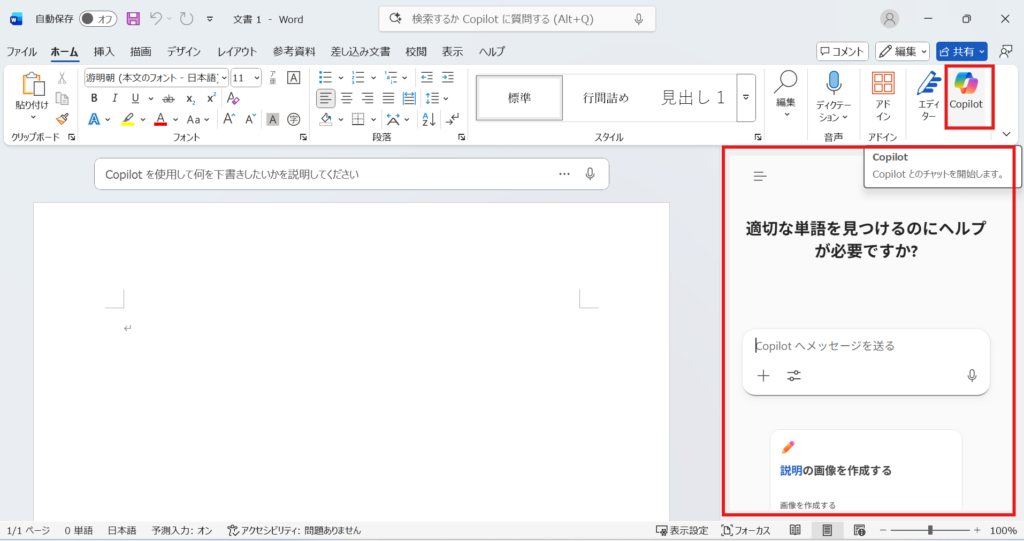
「ホーム」タブから一番右端の「Copilot」のボタンをクリックすると、Copilotの画面が表示されます。
「Copilotへメッセージを送る」の欄にプロンプトを入力すると使用することができます。
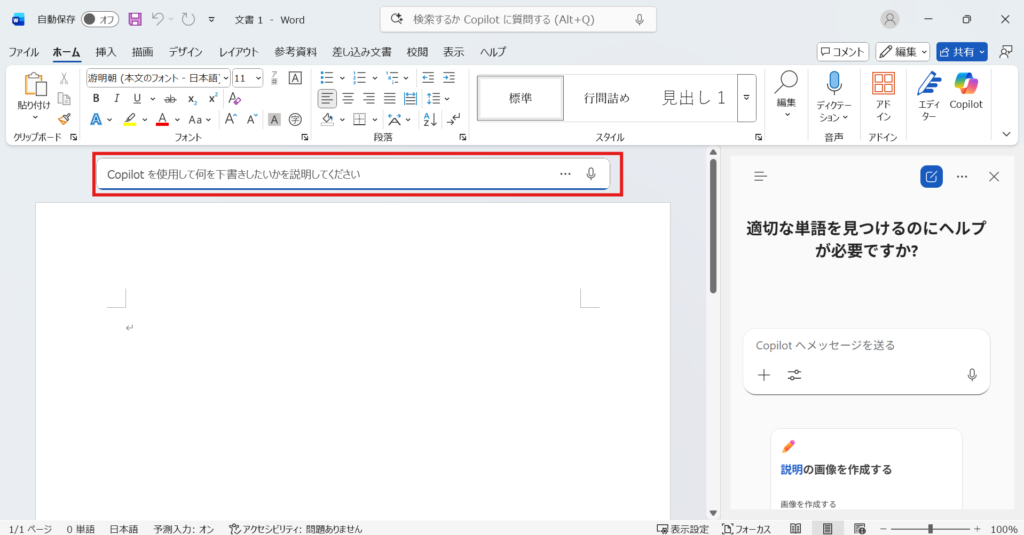
Word内のドキュメント内にある「Copilotを使用して何を下書きしたいか説明してください」の欄にプロンプトを入力して使用することができます。
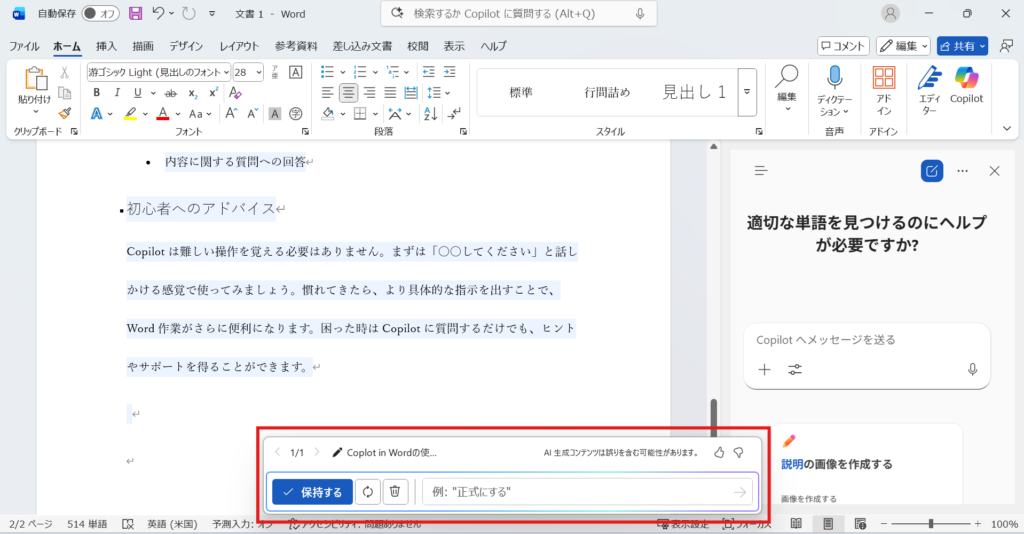
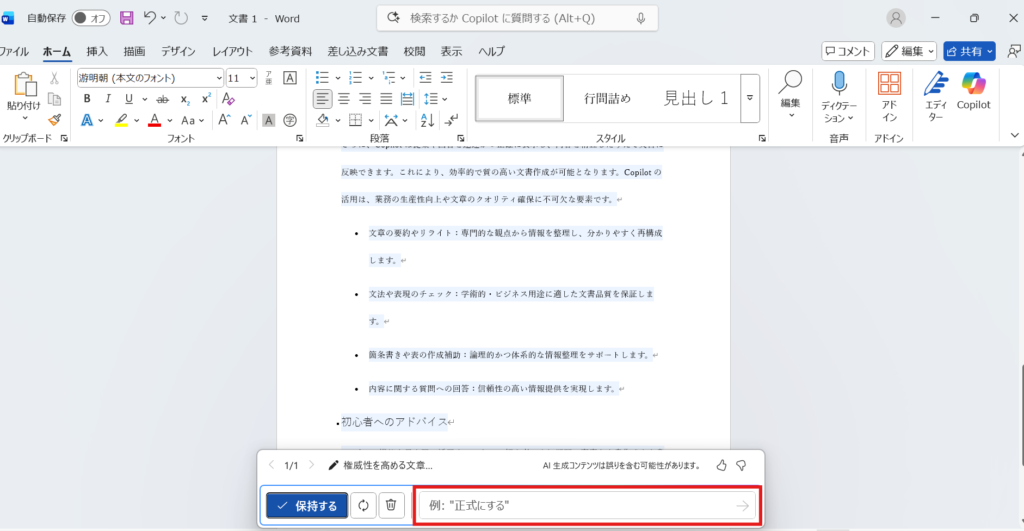
生成された文章が表示されたあとに、画面下側に画面が表示されます。意味は以下の通りになります。
- 保持する:生成された文章を保持します
- 再生成:生成された文章が目的に合わない場合、同じプロンプトを使用して再度生成を行います。
- ゴミ箱:生成された文章を削除します
- 微調整:追加のプロンプトを入力することで、ニュアンスの変更など細かな調整を行います。
主な機能の紹介
Copilot in Wordには多様な活用方法がありますが、ここでは画像を添えて、代表的な3つの機能をご紹介します。
- 新しい文書の下書きを生成
- 既存の文書を要約(概要)
- 指定したトーン(カジュアル、フォーマルなど)に書き換え
Wordのドキュメント内にあるプロンプト生成画面に『Copilot in Wordの使い方について、初心者にもわかる説明文を生成してください』と入力します。
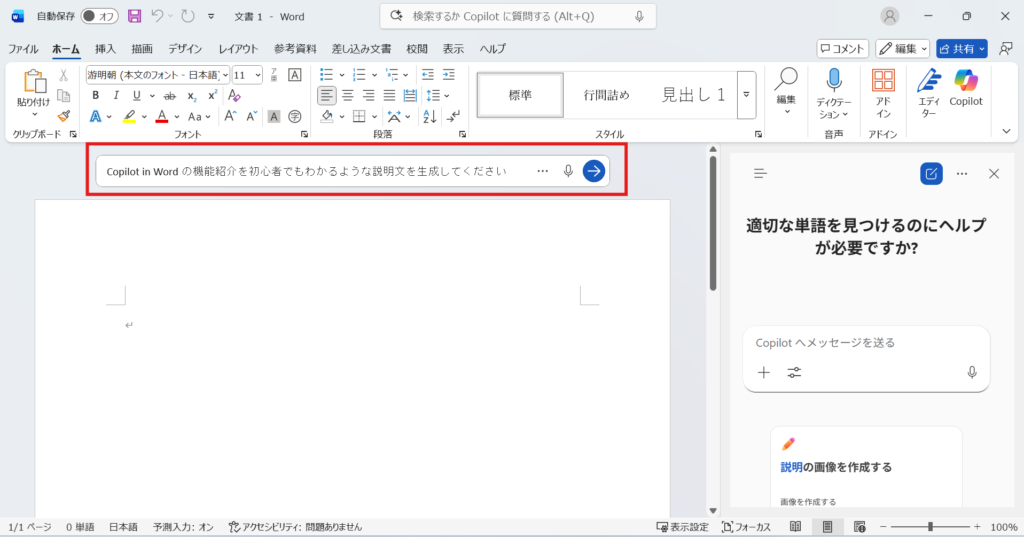
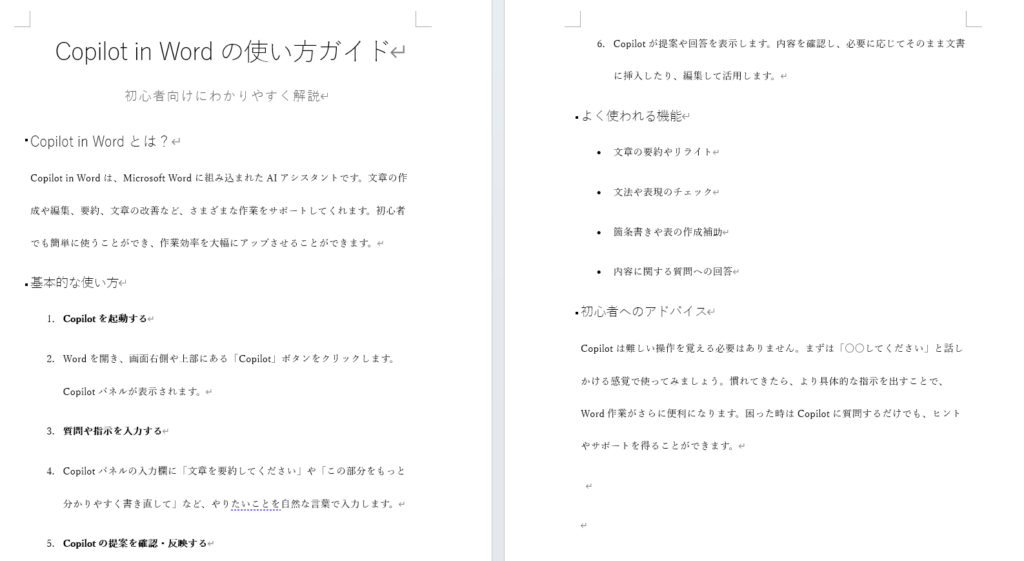
簡単なプロンプトだけで、Copilot in Wordに関する情報を概要から手順までを生成してくれます。
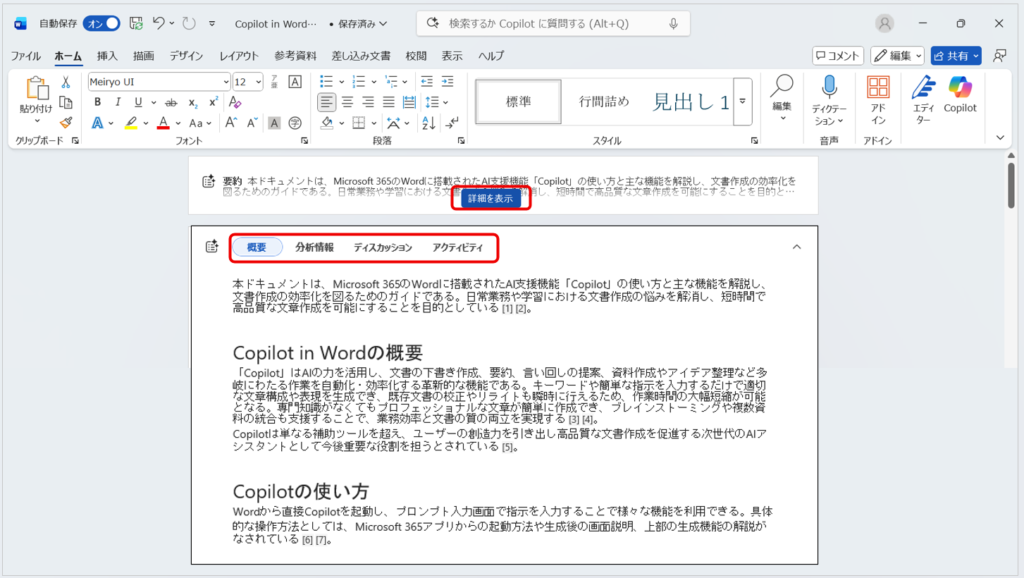
ドキュメントを開くと、画面上に要約画面がすでに表示されています。「詳細を表示」をクリックするとより詳細な要約を行ってくれます。
また、「概要」の他にも「分析情報」や「ディスカッション」「アクティビティ」などの機能があり、テキストの内容をより細かく調べることができます。
生成された画面の赤枠の欄に微調整したい内容を入力すると、指定したトーンに書き換えてくれます。
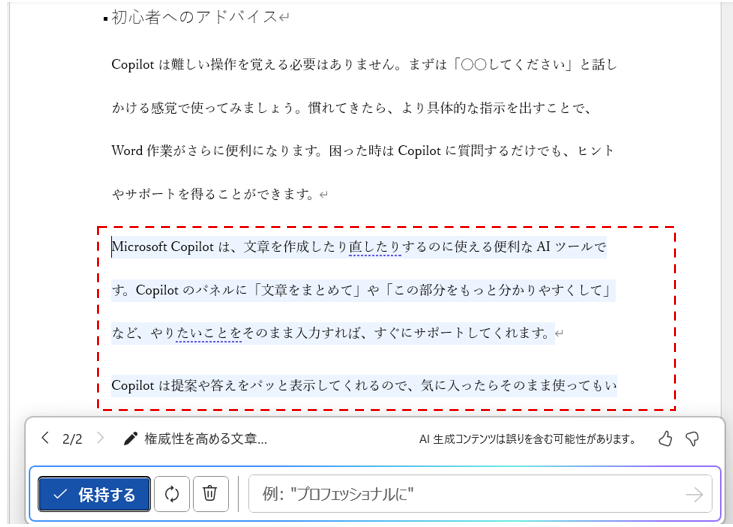
既存の文章の下に、指定したトーンで再生成された文章が表示されます。
投稿者のレビュー
これまで私は、Wordで文章を一から作成することに負担を感じており、普段はExcelで文章を作成していました。
Copilot in Wordを使い始めてからは、文章作成が驚くほど楽になりました。
例えばレポート作成の際、Copilotが自動で提案してくれた文章をベースに、内容を少し調整するだけで、これまで1時間程度かかっていた文章の調整業務を、わずか数分で完成度の高い文書に仕上げることができました。自分では思いつかない表現や構成も提示してくれるので、アイデアに詰まったときもとても助かっています。
Copilotはテキスト生成に優れているため、文章作成が格段に楽になりました。今ではWordを使うことへの抵抗もなくなり、作業効率が大きく向上したと感じています。
まとめ
Copilot in Wordを活用することで、文章作成の負担を大幅に軽減できます。レポートや提案書の作成では、ゼロから文章を考える時間を削減し、質の高いアウトプットを短時間で仕上げられるのが大きなメリットです。
Copilotが提案する文章をベースに調整するだけで、効率的かつ洗練された文書を完成させることができます。さらに、Copilotは単なる文章生成ツールではなく、アイデアを広げ、より良い表現や構成を提示してくれる頼もしいパートナーです。
今後もCopilotは進化を続け、より多彩な機能が追加されていくでしょう。ぜひこの機会にCopilot in Wordを試して、文章作成に費やす時間を減らし、より価値ある仕事に集中できる未来を体感してください。