

Excelで「データ整理に時間がかかる」「レポート作成が面倒」そんな悩み、ありませんか?
Copilot in Excelなら、これらの課題を指示するだけで解決できます。
この記事では、Copilotの使い方と3つの実用例を紹介し、課題・解決策・メリットをわかりやすくまとめます。
Microsoft 365 Copilotを持っているけれど使い方がわからない方も、「これならできそう!」と思える内容です。
- Copilot in Excelの使い方が理解できる。
- データ整理がAIで簡単になる。
- ダッシュボート作成が一瞬で終わる。
- フォーマット作成
Copilot in Excelの使い方
Copilot in Excelの起動方法
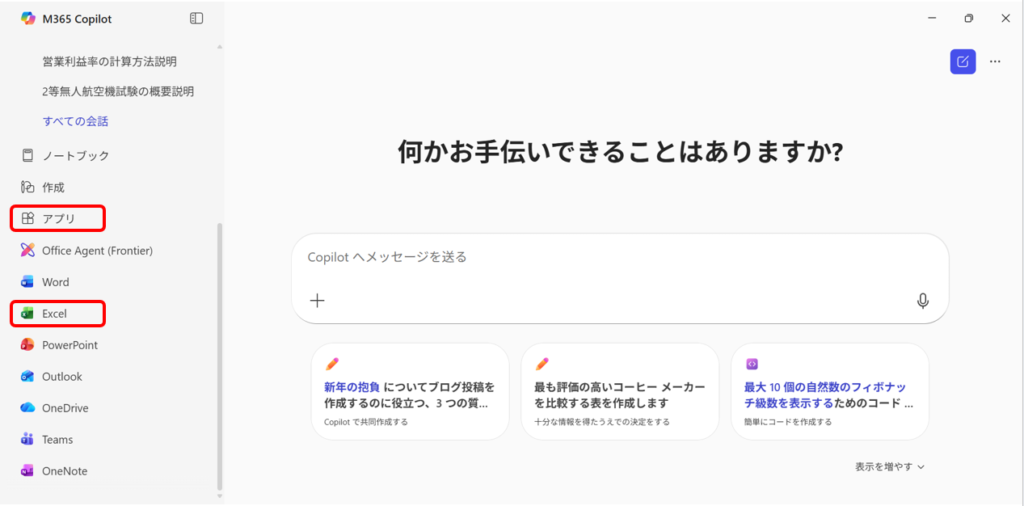
Ⅿ365 Copilotアプリから、「アプリ」→「Excel」を選択してExcelを起動します。
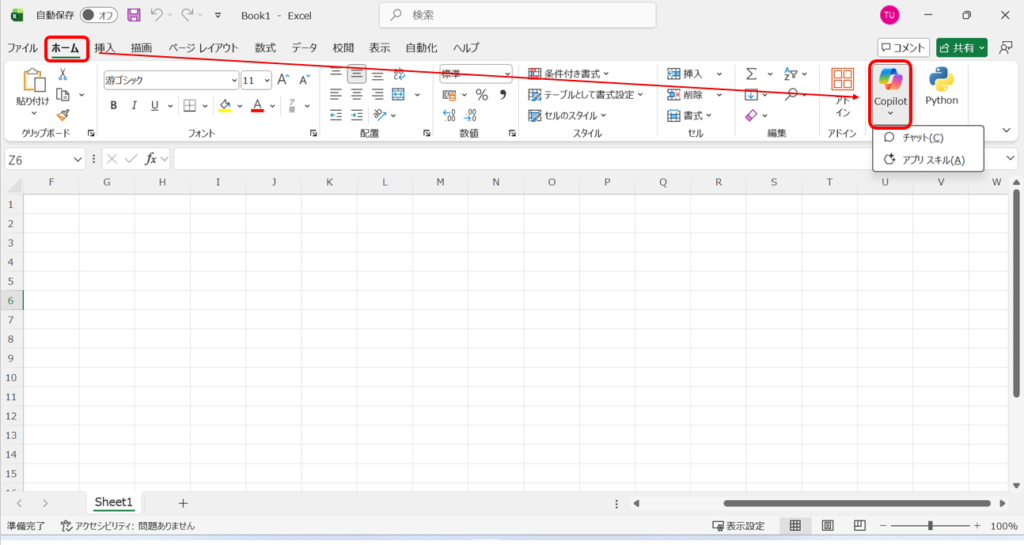
「ホーム」→「Copilot」をクリックするとCopilotが起動します。
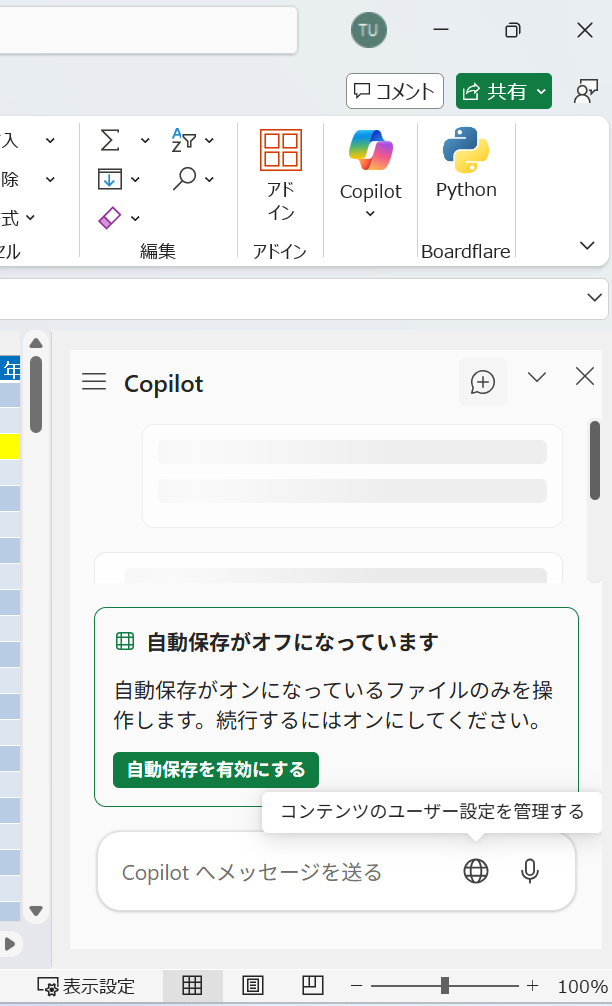
Copilotを利用するには、OneDriveなどのクラウドストレージにファイルを保存する必要があります。Copilotボタンを押した際に以下のメッセージが表示された場合は、ファイルをOneDriveに保存してください。
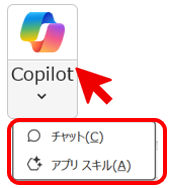
Copilotボタンは上下に分かれています。
上段:Copilotのアイコンをクリックすると、チャット画面が表示されます。
下段:「チャット」と「アプリスキル」の選択画面が表示されます。
チャット:分からない内容を教えてくれる。
- ブック全体の概要を把握
- 既存の数式や関数の意味を説明
- エラーの原因や解決方法を詳しく案内
アプリスキル:ユーザーからの指示に基づいて直接シートの操作を実行
- データ分析や整理を自動化
- グラフやレポート作成をサポート
- 複雑な操作を簡単に実行
2026年1月現在 Microsoft公式でアプリスキルの廃止がアナウンスされています。
現在、切り替わり時期のため、使える方、使えない方もいらっしゃるかもしれません。
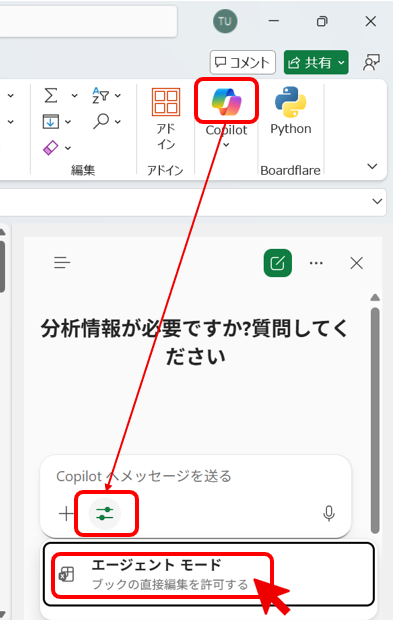
今後は「エージェントモード」に切り替わる予定です。
「Copilot」→ツールボタンをクリックすると「エージェントモード」が表示されます。
CopilotでExcelを操作するときは「テーブル化」をお勧めします。
なぜか?
Excelは無限に広がる世界が「シート」「セル」「値(セルの中)」の3つあり、検索が複雑になります。
以下ExcelとWordとの違いを説明します。
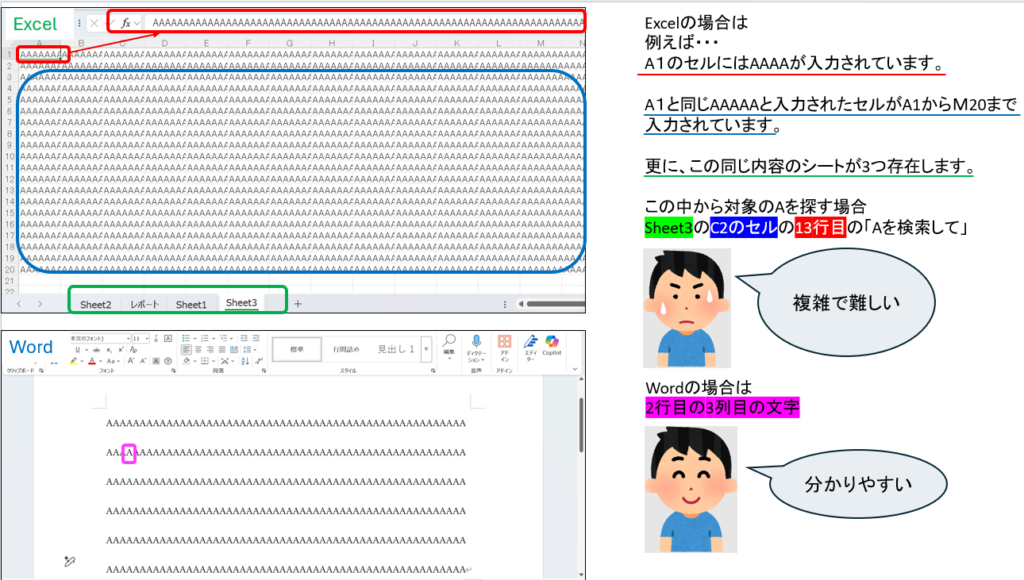
テーブル化すると、無限の世界のどの位置に何が入力されているのかが分かります。さらに、テーブル名を付けることでデータの内容を定義できるため、Copilotとしても理解しやすくなります。
ダッシュボート作成が一瞬で終わる
概要:データ前処理は手間がかかります。売上データなどの大量情報では、表記揺れや欠損値を修正する作業が大変です。エラーログの抽出や条件集計には、高度な関数や正規表現の知識が必要で時間もかかります。
困りごと: 通常VLOOKUPやフィルター、場合によっては正規表現などを駆使する必要がありました。膨大な行の中から条件に合うものを探し出したり、テキストから意味のある情報を取り出す作業に苦戦しがちです。
Copilotで解決:Copilot in Excelは、目的を日本語で伝えるだけで最適な関数や処理を自動生成します。
今回はサンプルデータを使って欠損値を行ごと削除する方法をお伝えします。
※アプリスキルが使えないため、エージェントモードで実施しております。
このデータは売上データとなります。黄色のセルは空白で外れ値とします。(空白のセルを黄色にハイライトしています。)
今回この外れ値を検索して外れ値のある行を削除することをcopilotに依頼します。
「このシートのデータで、空白セルを含む行をすべて削除してください。」とプロンプトを入力します
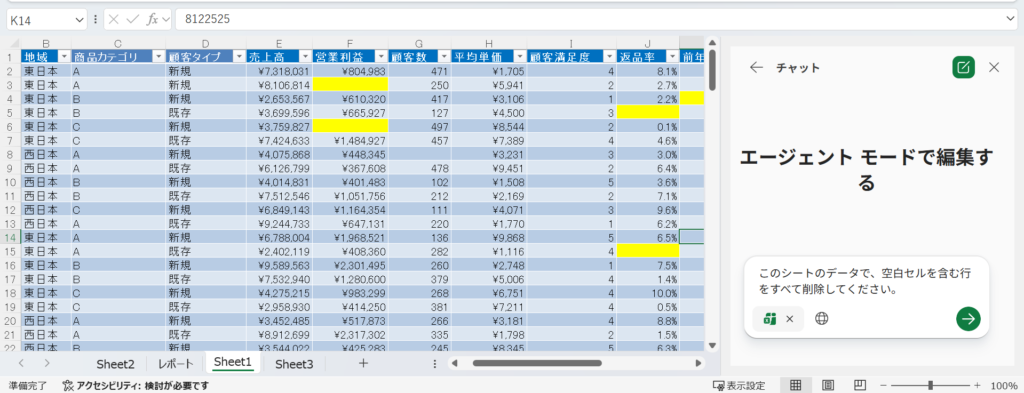
エージェントは推論を行い、プロンプトの内容を実行するための手段を検討し、適切に処理します。
結果、空白セルを含む行が削除することができました。
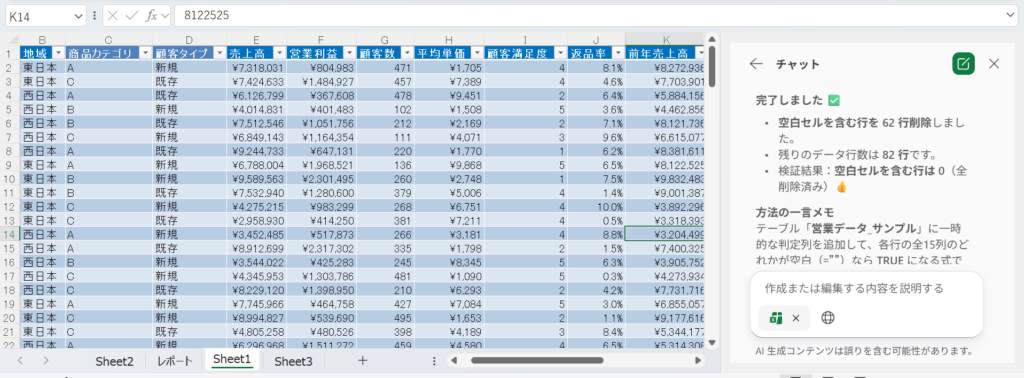
これまで空欄を検索し、一つずつ手作業で処理していた作業を、Copilotを活用することで数秒で完了できます。
大量データも怖くない!Copilotでデータ整理・分析
概要:大量のデータを前にしたとき、最初の一歩に迷うことってありませんか? 「とにかくデータはあるけれど、どこから見ればいいのか分からない…」そんな経験、誰しも一度はあるはずです。
私がいつも意識しているのは、まず“全体感”をざっくりと把握すること。 いきなり細かく分析するのではなく、まずは全体を俯瞰して、データの傾向や分布を見える化してみるんです。
困りごと: 全体が見えるようにダッシュボードを作りたいけどいろいろなグラフを手作業で作成する必要があり、ミスのリスクも高まります。特に、条件が複雑になればなるほど、作業の難易度は跳ね上がります。
Copilotでの解決: 膨大なデータを一瞬で読み取り、カテゴリ別の傾向や時系列の変化などをグラフや表で“見える化”してくれます。 これにより、分析の切り口を見つけることができます。
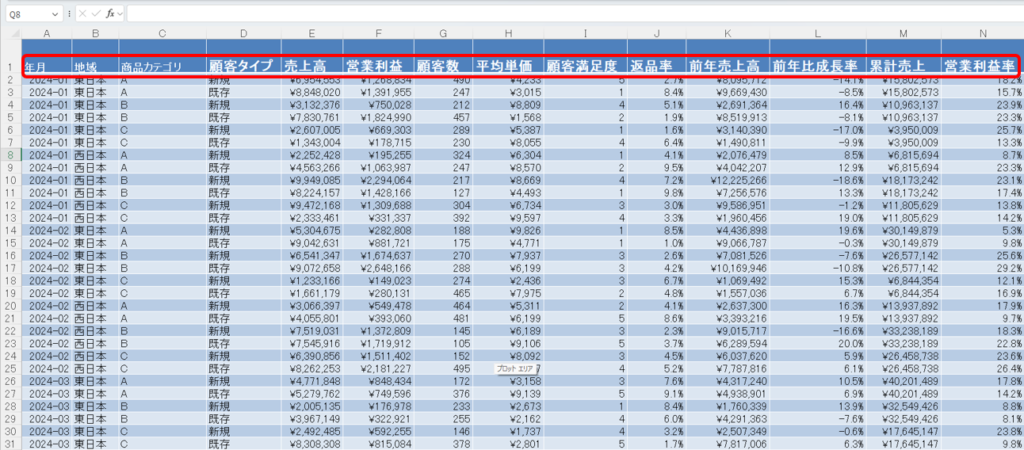
このデータは売上データとなります。赤の枠で囲んでいるように顧客数や売上高などが入力されています。
今回はこの数字が羅列されているデータから全体感が分かるようにダッシュボードの作成をCopilotに依頼します。
プロンプトは「新しいシートにこのデータの全体感がわかるようなダッシュボート作成してください。」と入力しました。
Copilot in Excel処理途中では、推論を行いグラフの形式、色などを推論を行い自動で生成します。
約2~3分でプロンプトに従い、新しいシートにダッシュボードを作成することができました。
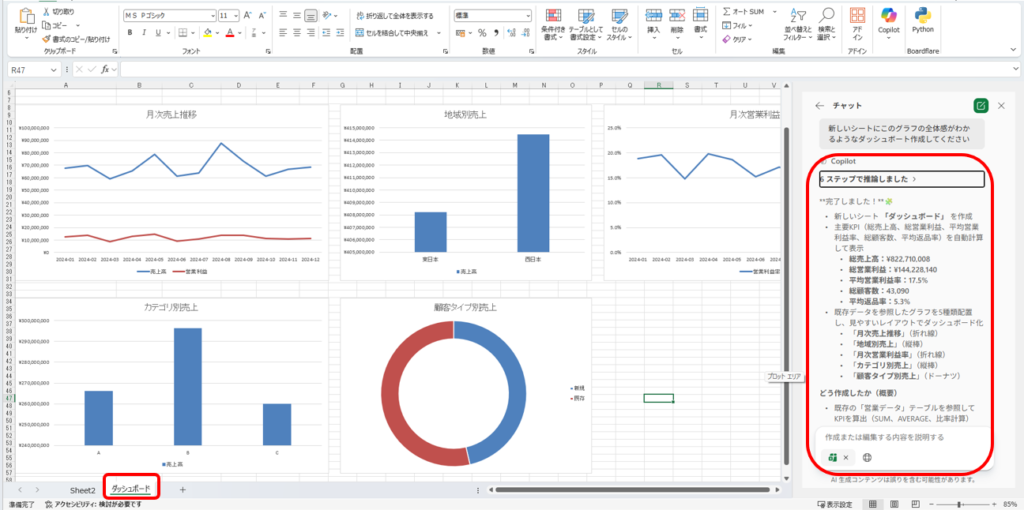
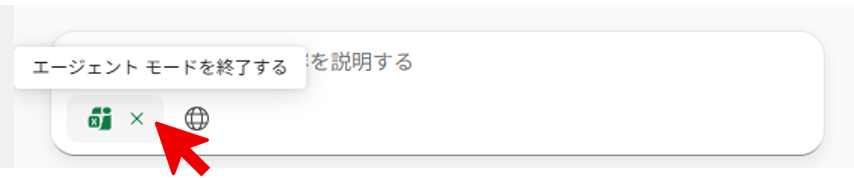
このダッシュボードで新たな発見が得られない場合や、Copilotに相談する場合は、エージェントモードを終了してCopilot Chat画面を開くことが可能です。
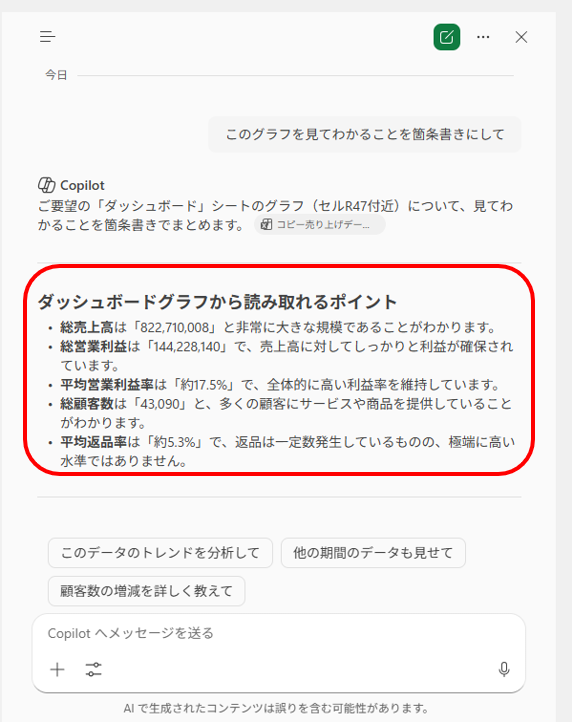
Copilot Cthatで「グラフから読み取れるポイントを教えて」と入力するとポイントを教えてくれました。
フォーマットの作成
概要:フォーマットを作成するさい皆さんはExcelですか?それともWordですか?私はExcelを使ってフォーマットを作成しています。本来Excelはフォーマットを作成するツールではありませんが「セル」という区切られて空間が便利でつい使ってしまうのではないでしょうか?
困りごと:Excelでフォーマットを作ると、見た目は整っても印刷や共有時にレイアウト崩れや調整の手間が発生しやすい。
Copilotでの解決:Excelの用途に合わせた最適なフォーマットを自動提案し、レイアウト調整やデザインを一瞬で仕上げてくれます。
エージェントモードで以下のプロンプトを入力しました。
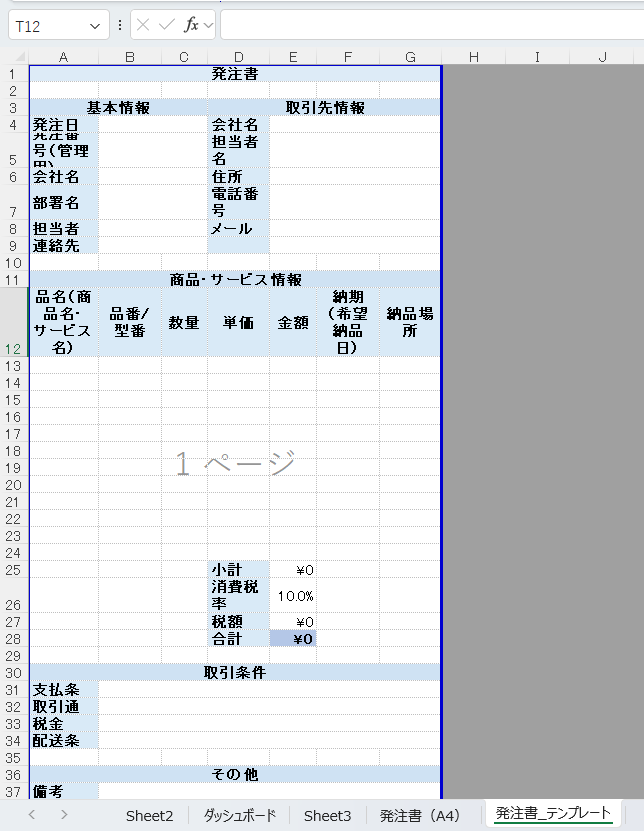
4サイズで印刷可能な発注書テンプレートをExcelで作成してください。以下の条件を厳守してください。 【ページ設定】 – ページレイアウトを「A4」サイズに設定。 – 印刷の向きを「縦向き」に設定。 – 余白は「標準」に設定。 – 印刷範囲をテンプレート全体に設定。 – 1ページに収まるように「ページ設定」で「すべての列を1ページに印刷」オプションを有効化。 【タイトル】 – シート上部に「発注書」と中央配置、A1~E1セルを結合、太字、フォントサイズ14pt、背景色ライトグレー。 【基本情報欄】 – 発注日、発注番号、発注者情報(会社名、部署名、担当者名、連絡先)、取引先情報(会社名、担当者名、住所、電話番号、メール)を表形式で配置。 – 左側に項目名、右側に入力欄を確保。 【商品・サービス情報】 – 表形式で複数行入力可能にする。 – 列構成:A列=品名、B列=品番/型番、C列=数量、D列=単価、E列=金額。 – 金額列は「数量×単価」の計算式を設定。 – 表の下部に小計・消費税・合計欄を追加し、SUM関数で自動計算。 【取引条件】 – 支払条件、取引通貨、税金、配送条件を入力できる欄を設ける。 【その他】 – 備考欄(複数行入力可能)、発注者署名欄、取引先確認欄を下部に配置。 【デザイン】 – フォントは11pt、全セルに枠線を適用。 – 項目名は薄いブルー背景、入力欄は白背景。
以下の様にA4で発注書のテンプレート作成してくれました。
試行錯誤した結果
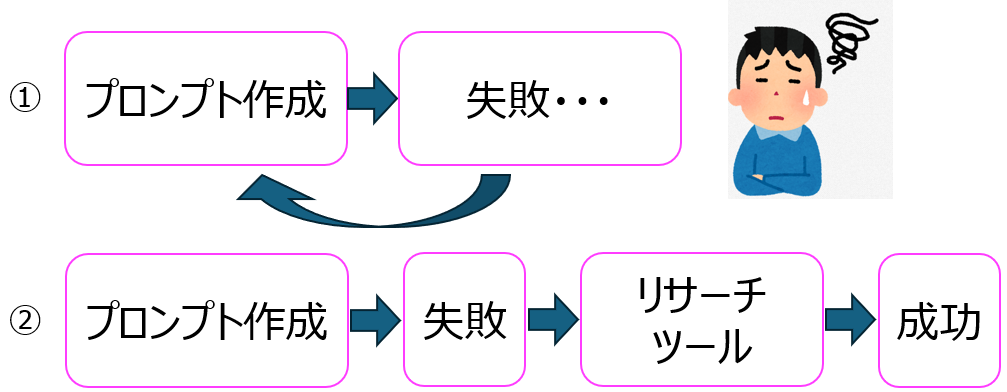
エージェントモードを使用してA4サイズのテンプレートを作成しましたが、設定作業は非常に困難でした。最終的には、Copilotチャットのリサーチ機能で情報を調査し、その結果得られたプロンプトを実行することで、A4サイズへの設定を実現しました。
プロンプトを入力しても期待通りの結果が得られない場合、②のリサーチツールを活用してプロンプトを作成することで、より精度の高い結果を得られる可能性があります。
まとめ
今回Copilot in Excelの使い方をご紹介してきましたがいかがだったでしょう
複雑な関数の自動生成やデータの要約、グラフ作成の自動化といった機能は、日々の業務における作業効率を飛躍的に向上させる可能性を感じさせます。Copilotの自然言語処理能力を活かすことで、これまでグラフ化を自動化行いそこから分かることなどを提案してくれたりと非常に有用だと感じて頂けたのではないでしょうか。
アプリスキルについては、廃止されることにより私の環境ではエージェントモードしか使えないなど日々Copilotはアップデート行い使いやすさや性能アップを図っていることがうかがえます。今回初めて使用したエージェントモードは、これまでのアプリスキルと比較して非常に高性能であり、思いついたことを入力するだけで操作できる点が極めて優秀でした。
今後の業務改善の一環として、ぜひ多くのビジネスパーソンに試してもらいたい内容です。