

「リサーチが終わらない…」その悩み、Copilotが解決します。
企画書やプレゼン資料の作成、新規プロジェクトの立ち上げ。素晴らしいアイデアを形にするために、誰もが通る道が「リサーチ」です。しかし、このリサーチが大きな壁となって立ちはだかることはありませんか?
- 「市場の最新トレンドを短時間で網羅したい…」
- 「競合の強みと弱みを正確に把握したいけど、時間が足りない…」
- 「情報が多すぎて、本当に必要なデータだけを抜き出せない…」
こうした「リサーチ地獄」は、多くのビジネスパーソンが抱える共通の悩みです。かく言う私も、かつてはその一人でした。しかし、今は違います。
AIアシスタント「Copilot」の登場で、私のリサーチ業務は劇的に変わりました。これまで数時間、時には半日かかっていた作業が、わずか10分で完了するようになったのです。
この劇的にリサーチ業務が劇的に変わった理由は「Deep Research」機能が追加されてからです。
私がDeep Researchを導入して実際に業務を10分に短縮した具体的なプロセスを公開します。すぐに使えるプロンプトはもちろん、この強力な機能を使いこなすための専門的なコツと、私が実際に遭遇した誤情報(失敗談)の対処法も全てお伝えします
【※注意】この記事でご紹介するCopilotは、Web検索能力に優れ、最新の情報に基づいた回答ができる「Microsoft EdgeやBing検索からアクセスできるCopilot」を主に想定しています。
Deep Researchとは?その特徴と従来のAIとの決定的な違い
まず、CopilotのDeep Researchがなぜ「リサーチ革命」と呼ばれるのかを解説します。
公式が語るDeep Researchの機能と仕組み
Deep Researchは、ユーザーのプロンプト(指示)に対し、従来のAIのように一つの検索結果に依存するのではなく、複数の検索クエリを自動生成し、インターネット上の情報を徹底的に調査・統合する機能です。
この機能の詳細なメカニズムと背景については、Microsoftの公式サポートページで確認できます。一次情報として信頼性を担保するため、リンクを明記します。
Microsoft Copilotの深い研究 – Microsoft サポート
Deep Researchは、従来のCopilotの「チャット形式の回答」とは異なり、具体的な機能の仕組みを解説:例:複数の検索クエリを自動生成し、インターネット上の情報を徹底的に調査・統合する機能です。
私が実際に使って感じた3つの決定的な特徴
公式の説明に加え、私が実際にDeep Researchを使ってみて、従来のAIツールと決定的に異なると感じたのは以下の3点です。
- 多角的な情報収集力: 一つの質問に答えるというより、「このテーマでレポートを作成する」という姿勢が強い。まるで、優秀な部下に「戦略レポートをまとめておけ」と指示を出した感覚に近く、多角的な視点が漏れにくいと感じました。
- 構造化の精度: 出力結果が最初から表や箇条書きなど、企画書にそのまま使えるレベルで綺麗に構造化されている。情報収集よりも情報整理に時間がかかる私にとって、この機能は革命的でした。
- 時間効率:情報収集、推敲、レポートまとめまでを人間が5日かかっている仕事をものの10分でレポートまでを作成している点は非常にすごいと感じました。
- 使用回数の制限:無料ユーザーは月に5回までと非常に厳しい制約があるため、気軽に使えない
Deep Researchの利用回数
| 利用回数 | 無料版は月5回まで Microsoft 365 Personなどのサブスクに加入することで使用回数が高くなります |
5回と少ないですが無料ユーザーでも使えるありがたいサービスです。もちろん私も無料版を利用しています。
Deepリサーチの使い方:起動から実行までの図解
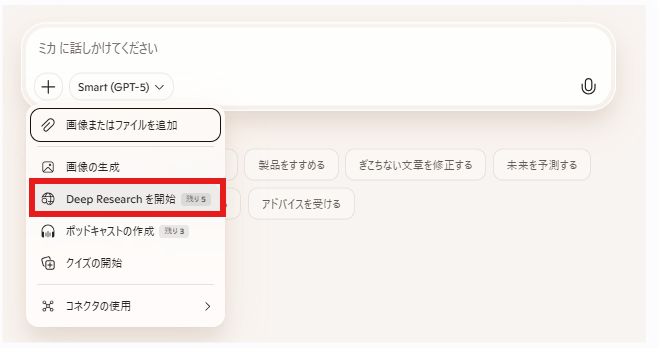
Deep Researchは、従来のCopilotのチャット画面から、ある手順を踏むことで起動できます。ここでは、私が実際にDeep Researchを起動させている画面を使って手順を図解します。
Deep Researchの起動手順
- Copilotの起動:Copolotのトップ画面にアクセスします。( Edgeブラウザのサイドバーから開きます)
- プロンプト入力画面の「₊」ボタンを押すと「Deep Researchを開始」を選びます。
(その横には残りの使用回数が表示されます。)
プロンプト設計術:結果の質を最大化する2つのコツ
Deep Researchの力を最大限に引き出すためには、プロンプトの設計が鍵となります。私が数多くの検証から導き出した成功法則を共有します。
プロンプトは基本に立ち返り、公式が出しているプロンプトがベースです。
参考までに以前書いた記事とMicrosoftの公式サイトのリンクを添付します
プロンプトの基本を入力する
| 要素 | 意味・役割 | 重要ポイント |
|---|---|---|
| 1. 目的 (Goal) | 最終的に「どういう結果が欲しいか?」ゴールを共有し、AIの回答の方向性を定めるため | 「〇〇を作成する」「〇〇を要約する」のように、具体的な動詞でゴールを定義する |
| 2. コンテキスト (Context) | 「なぜそれが必要なのか?」背景やターゲット | AIが誰に向けて、どのような立場で書けば良いかを判断させる(例:役員向け、競合他社と比較して) |
| 3. ソース (Source) | 「どの資料を参照すればよいか?」 | Copilot for M365の独自機能。既存のデータ(ファイル、メールなど)に基づいた正確な回答を引き出す |
| 4. 期待値 (Expectations) | 「どのような対応を期待するか?」文体、形式、分量 | フィードバックの土台となる、最低限の形式を指定するため(例:箇条書きで3点、挑戦的なトーンで) |
リサーチしたい内容をプロンプト化する。
この内容も記事にしましたが、一度のプロンプトよりもCopolotとの壁打ちを行うことでプロンプトがの精度が上がっていきます。 参考記事
そのうえで以下の内容を加えるとなプロンプトに磨きがかかると思います。
ハルシネーション対策を織り込む
Deep Researchでもハルシネーションが起こりうるためあらかじめハルシネーション対策を織り込むとより良い結果を得られることができます。ハルシネーション(AIの作り話)を防ぐために、以下の指示をプロンプトに必ず含めてください
| ハルシネーション対策 | 具体的なプロンプト |
|---|---|
| 参照元リンクの活用 | 「もし答えがあるサイトがあるなら、必ず参照リンクを貼って、その情報から出力してください」と明記する。 |
| 情報ソースの明示 | 情報ソースが見つからない場合は、『情報ソースなし』と回答してください」と指示し、AIが無理に答えを生成するのを防ぐ。 |
| 曖昧な質問への対応 | 質問の内容があいまいであれば、すぐに回答せず、明確になるように聞き返してください」と指示する。 |
この2つを実践することで、Deep Researchの利用回数を最大限に活かし、かつ、得られた情報の品質と信頼性を飛躍的に高めることができます。
失敗談
使っている中での私の失敗の内容をまとめましたので参考にして頂けたら幸いです。
失敗事例 1:目的のない使用による回数浪費
- 失敗: 単に興味本位で、目的やコンテキストが曖昧なままDeep Researchを使ってしまい、回数制限を無駄にしてしまった。
- 教訓と対策: 回数制限のない通常のCopilotのモードで「壁打ち」を繰り返し、前述の「目的、コンテキスト、ソース、期待値」の4要素を明確にした完成度の高いプロンプト**を作成してから、Deep Researchを実行する。
失敗事例 2:ハルシネーション対策を過信した情報確認漏れ
- 失敗: プロンプトでハルシネーション対策を織り込んでも、「AIは嘘をつくものだ」という前提を忘れ、記載されている内容とソース元との食い違いを確認しなかったために、企画書に誤った情報を記載してしまった。
- 教訓と対策: ハルシネーション対策を織り込んでも「誤りは起こる」を前提とする。特に重要な数値や情報は、必ずAIの回答だけでなく、参照リンク先の原文まで確認する。
まとめ:Copilotを「右腕」に、あなたは「戦略家」になる
CopilotのDeep Researchは、あなたの「リサーチ」という時間を奪う作業を代行し、「企画の立案」や「戦略の策定」といった、人間にしかできない創造的な仕事に集中させてくれる最高のパートナーです。
リサーチャーから戦略家へ。
今日から早速、Deep Researchをあなたの「右腕」にしてみませんか?