
「あの資料、どこに置いたっけ?」
ファイル名で検索をかけても、出てくるのは『企画書_最終』『企画書_修正版』『企画書_2024最新』といった似たような名前のファイルばかり……。
結局、一つひとつファイルを開いては閉じ、中身を読み返して「これじゃない」とため息をつく。そんな「ファイル探しだけで午前中が終わってしまった」という経験はありませんか?
- 中身を確認しないと、どのファイルが必要かわからない。
- 似たような資料が多く、どれを使えばいいのか迷う。
このような課題は、多くのビジネスパーソンが直面しています。資料の確認や比較には多くの時間を要し、年間を通じて業務効率に大きな影響を及ぼす可能性があります。
そこで今回は、Copilot in OneDriveを活用し、要約、比較を一瞬で行う方法をご紹介します。
※今回の記事の機能を使うには、 Microsoft 365 PersonalまたはFamily、Premiumサブスクリプション、または Copilot ライセンスを持つ職場または学校アカウントが必要です。
Copilot in OneDriveの機能概要
OneDriveとCopilotを連携することで、ファイル管理に関する課題を解決します。
CopilotはAIアシスタントとして、OneDrive内のドキュメントを理解し、質問への回答、要約、比較など多様な業務支援を行います。
主な機能は以下の3点です。
- ドキュメントの要約:資料を迅速に要約し、重要ポイントを抽出することで、確認時間を大幅に短縮可能
- ドキュメントのFAQ生成:よくある質問や想定問答を自動生成し、社内共有やプレゼン準備に活用可能
- ドキュメント同士の比較:複数ファイル間の差異を迅速に特定し、修正箇所や追加情報を即座に把握可能
Copilot in OneDriveの使い方
M365アプリから「アプリ」から「OneDrive」をクリックしてWeb版のOneDriveを開きます。
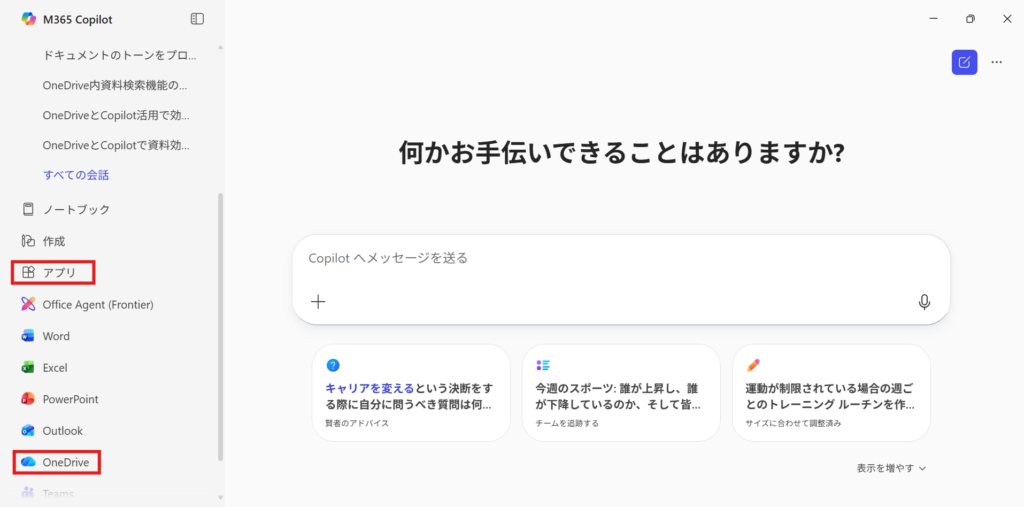
要約したいドキュメントを選択し、「Copilot」から「要約してください」をクリックすると要約できます。
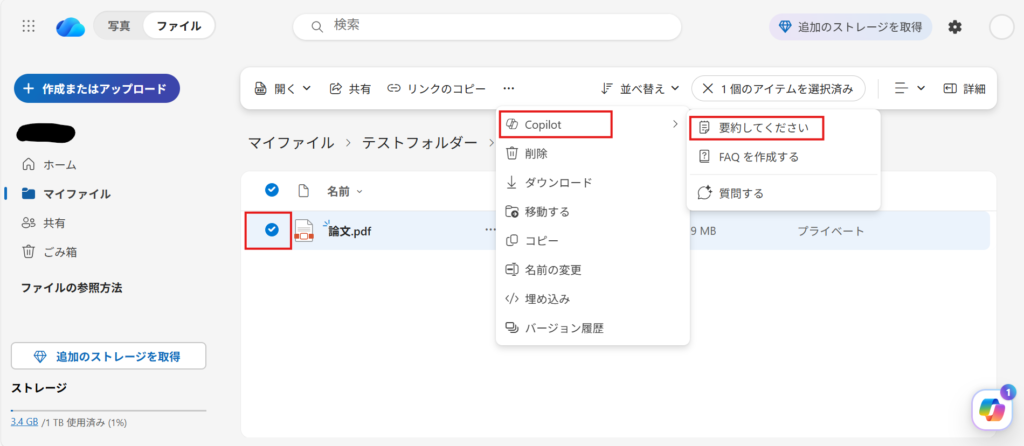
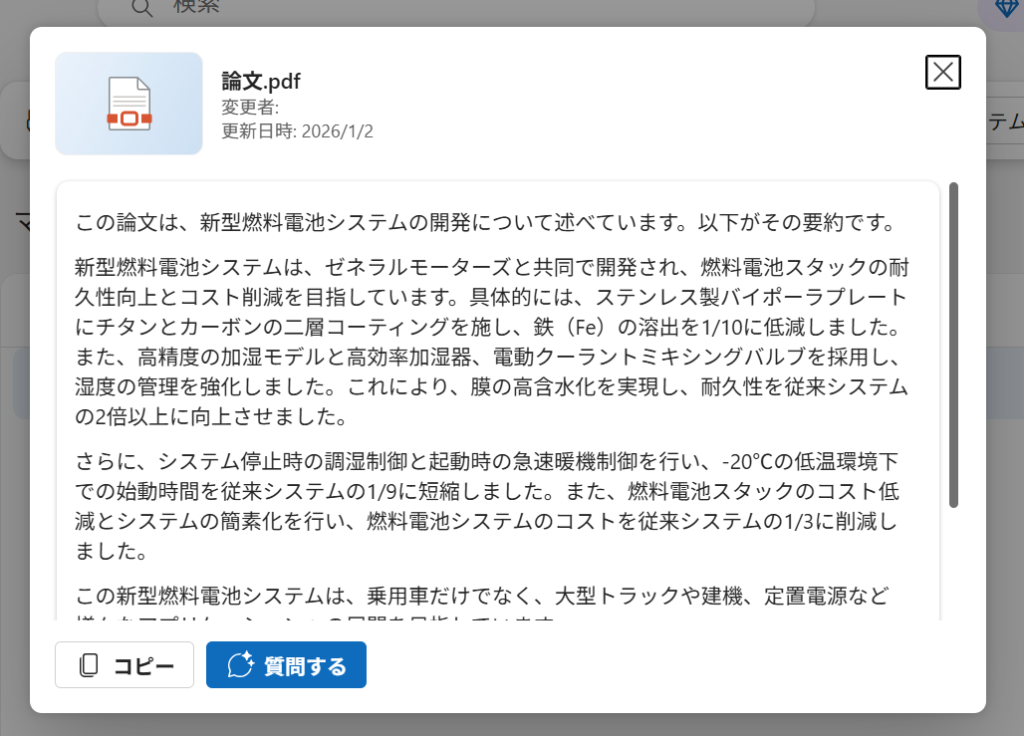
以下の様に要約を行ってくれます。
今回は7000文字以上ある論文を10秒程度で要約しました。
- 要約で時短
100ページのレポートを読む必要がある場合、数秒で概要を取得できます。資料を個別に開いて確認する手間を大幅に削減できます。 - フォルダーを開かずに内容を把握
この機能を利用すると、ファイルを開かなくても中身を理解できるので、開いて確認する手間が省けます
FAQを作成したいドキュメントを選択し、「Copilot」から「FAQを作成する」をクリックするとFAQが作成できます。
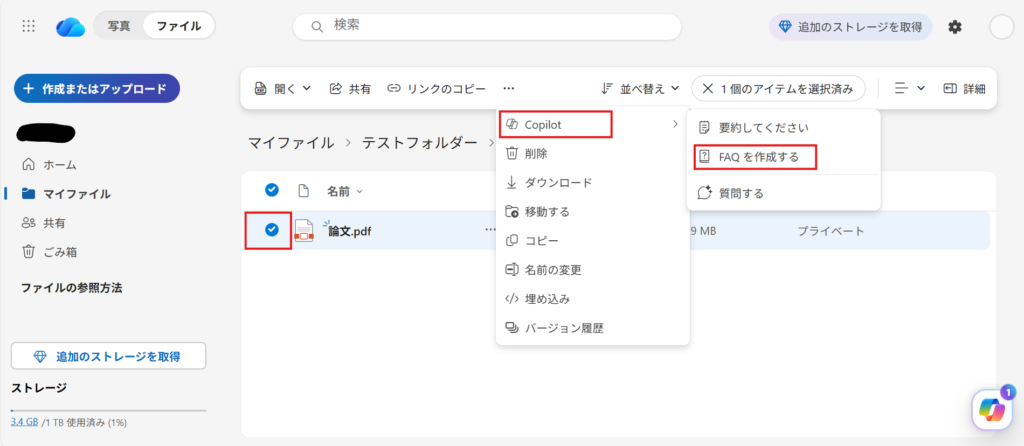
FAQを作成することができます。また「質問する」をクリックすると、チャットベースでドキュメントの内容について質問することができます。
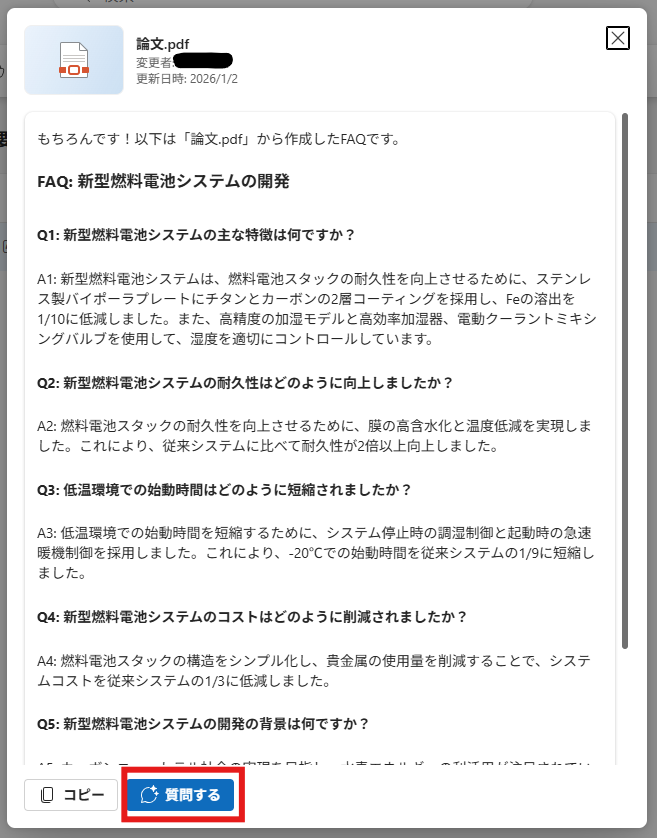
- 想定質問を把握できる。
PowerPointでプレゼン資料を作成した後、CopilotのFAQ機能を使うことで、事前に考えられる質問を自動で抽出できます。 - 質問の抜け漏れ防止
Copilotが資料を分析して質問を自動生成することで、想定外の質問にも事前に備えられます。抜け漏れを防ぎ、準備の質が向上します。 - 会議やプレゼンの自信アップ
想定問答を準備しておくことで、質疑応答の時間に慌てることがなくなり、発表者の安心感と説得力が増します。
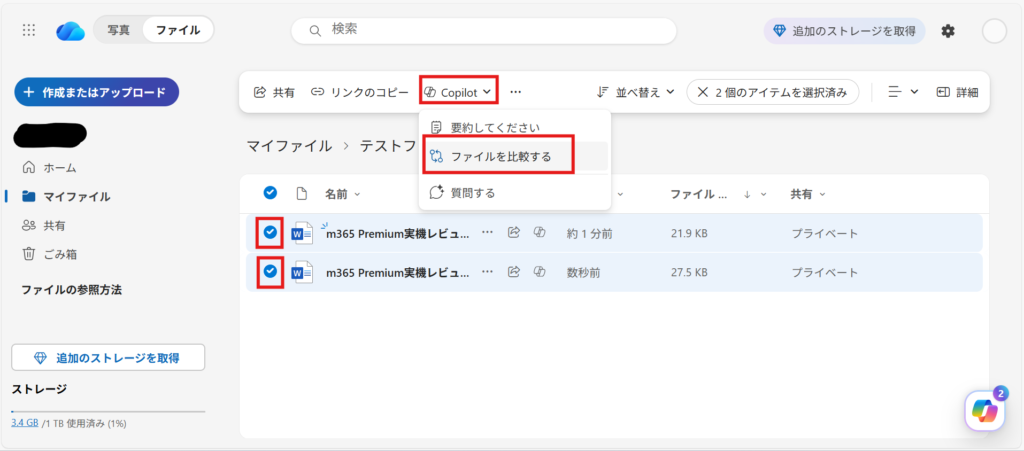
比較したいファイルを2つ選択します。
「Copilot」から「ファイルを比較する」をクリックします。
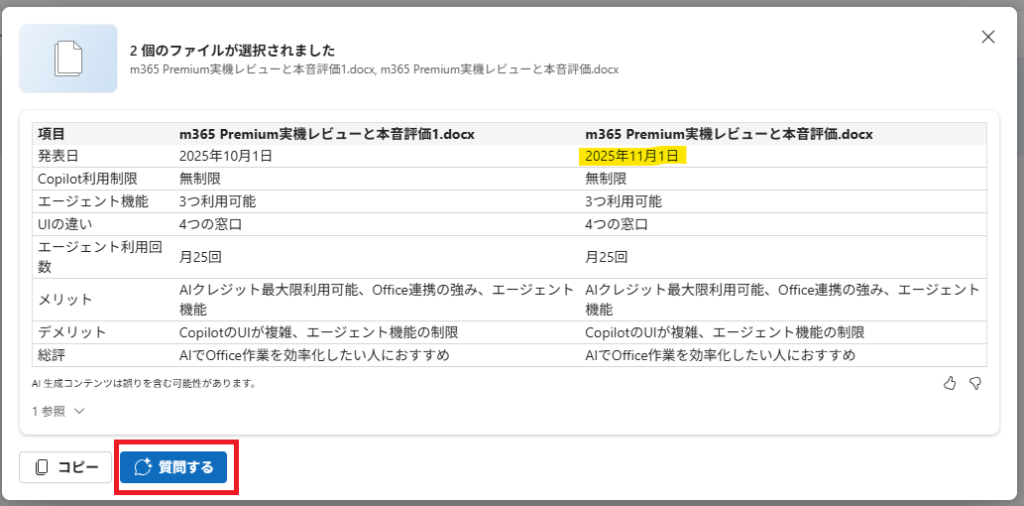
比較表が出力されました。
内容が不明な場合は、「質問する」をクリックし、チャット形式でドキュメントの内容について質問できます。
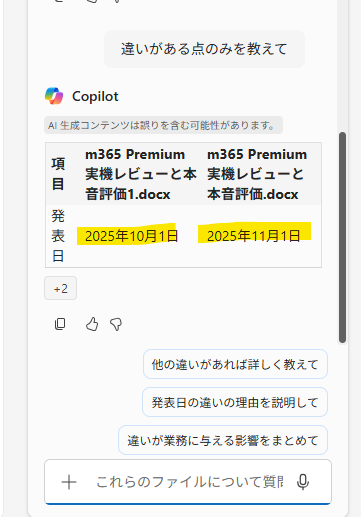
チャット画面に「違いのある点のみを教えて」とプロンプトを入力すると、変更点のみを抽出してくれます。
- 修正履歴の把握が容易
どの部分が追加・削除されたかを瞬時に確認できるため、レビューや承認作業がスピードアップします。 - 品質管理の向上
重要な数値や文言が正しく更新されているかを確認できるので、誤りや抜け漏れを防止できます。 - バージョン管理の負担軽減
複数のファイルを開いて比較する必要がなくなるため、作業時間を大幅に削減できます。
私は、規定関係の更新を担当しており、日々「どこをどのように変更したのか」を確認する作業が欠かせません。従来は、新旧のファイルを並べて目視で確認し、差分を探すという非常に時間のかかる工程でした。
しかし、Copilotの「ファイルを比較する」機能を使ってみた瞬間、業務の質が劇的に変わりました。
新旧のファイルを指定するだけで、Copilotが差分を自動で抽出し、どの箇所が追加・削除・修正されたのかをわかりやすく提示してくれます。
これにより、確認作業にかかっていた時間は数分の一に短縮。さらに、ヒューマンエラーのリスクも大幅に減りました。
Copilot in OneDriveの注意点
OneDrive内のすべてのドキュメントがCopilotの対象になるわけではありません。
利用できるのは、以下の条件を満たす場合です。
- 複数のファイル操作 (概要作成、比較、Q&A など) は、現在 5 つのファイルに制限されています。
- テキストベースのファイル (ドキュメント、プレゼンテーション、スプレッドシート、PDF) をサポートしており、画像や動画、OneNote ノートブックはサポートされていません。
- フォルダーの Q&A、比較機能は 、サポートされていません。
- 150 MB 未満のファイルに制限されています。
- Office ドキュメント: DOC、DOCX、PPT、PPTX、XLSX
- 新しい Microsoft 365 形式: FLUID、LOOP
- ユニバーサル形式: PDF、TXT、RTF
- Web ファイル: ASPX、HTM、HTML
- OpenDocument 形式: ODT、ODP
まとめ:OneDrive活用による業務変革
今回は Copilot in OneDriveの活用方法をご紹介しました。
資料の検索や内容確認に費やしていた時間を削減し、業務効率を大幅に向上させることが可能です。Copilotを使えば、ファイルを探し回るストレスや、膨大な資料を読む負担から解放され、より本質的な業務や思考に集中できる環境を実現できます。
Copilot in OneDriveの魅力は、シンプルな操作で大きな効果を得られること。
要約、比較、FAQ作成どれも「話しかけるだけ」で完了します。特別なスキルは不要、あなたの自然な言葉がそのまま指示になります。
まずは一度使って頂き、”あっと”と驚く効率化体験を試してみてください。
その瞬間、あなたの働き方は確実に変わります。