
Microsoft 365に登場した「Copilot in PowerPoint」。「AIが自動でプレゼン資料を作ってくれるなんて夢のよう!」と期待した方も多いのではないでしょうか。
私自身も大きな期待を持って使ってみましたが、正直なところ、「現時点では、資料を作るのは難しい」というのが率直な感想です。
まずお伝えしたいのは、Copilotはまだ「魔法の杖」ではなく「発展途上のパートナー」であるということ。
今回は、なぜ「使えない」と感じるのか、その理由と今後の展望について、実体験をもとに分かりやすくレビューします。
「使えない」と感じた理由(3選)
実際に業務で活用しようとすると、次の3つの壁に直面します。
PowerPointスライドの理想的な完成度とは、図解を用いて視覚的に情報を整理し、文字は最小限に抑えつつ適度に画像を加えることです。資料作成において重要なのは、受け手にとって分かりやすく、直感的に内容が伝わる構成を心がけることだとおもいます。
しかし、Copilotで生成されるPowerPointの資料は以下のようなワンパターンのプレゼン資料のみしか生成できません。
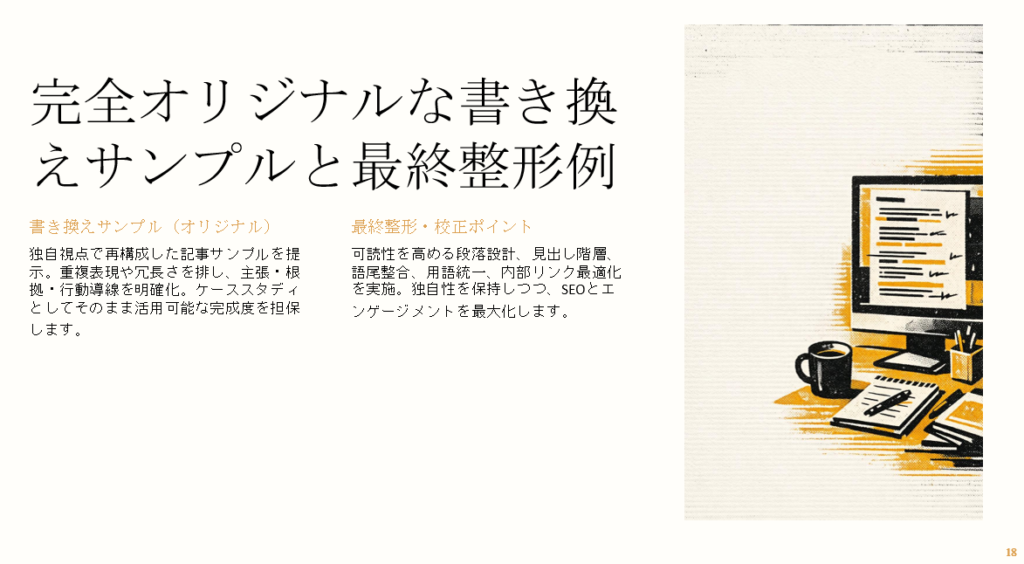
上記がCopilotで生成したスライドです。
生成結果が、左右いずれかに文字が配置され、その横に生成された画像が並ぶというレイアウトに限定されている。
結果として、「AIが作ったものをベースに人間が大幅に手直しする」作業が発生します。
Office製品でMicrosoft 365 Copilotを活用するには、最新チャネル(常に更新)または月次エンタープライズチャネル(毎月更新)を利用する必要があります。これら以外の更新チャネルではアプリ版にCopilotボタンが表示されないため、特に古参企業では独自開発のアドインや基幹システムとの連携、マクロの動作検証を優先する傾向が強く、その結果デスクトップ版Copilotを利用できないケースが多い。
以上の理由から普段使い慣れていないWeb版で資料を作成しなければならないのです。
ビジネスにおいて、PowerPoint資料は単なる情報伝達の道具ではありません。図形の配置、段落の折り返し、画像のミリ単位の調整にまで魂を込めて作成している方も多いはずです。しかし、現状のWeb版とデスクトップ版では以下のような現象が起こります。
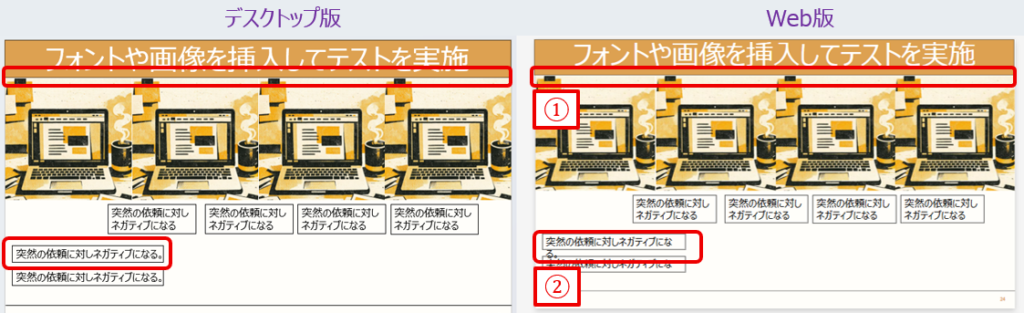
上の画像は全く同じPowerPointファイルをデスクトップ版とWeb版で開いた状態ですが赤枠のような違いが見受けられます
- Web版(画像右側①)では、デスクトップ版では収まっていた画像や枠線が微妙に上方向にズレており、スライド上部の余白バランスが崩れています。
- デスクトップ版では1行に収まっているテキストが、Web版(画像右側②)では文字間隔やフォントの解釈の違いにより、意図しない箇所で改行され、枠からはみ出しています。
いかがでしょうか?ミリ単位の修正をしているユーザー目線ではこの仕様は致命傷です。
これはCopilot特有の事象ではありませんが、Copilot in PowerPointがWeb版のみ利用可能な環境において発生する事象であるため、ぜひ押さえておきたいポイントです。
逆に「ここが良い!」と思った点
前項で致命的な指摘をした上で良い点もご紹介します。
成が固まっているWordファイルを読み込ませると、一瞬でスライドの骨子を作成できます。
ゼロから白紙のスライドに向き合う苦労が減ります。
自社フォーマットや特定のテンプレートを指定して生成できるため、
デザインの統一感をある程度保てます。
Copilot in Powerpointの使い方
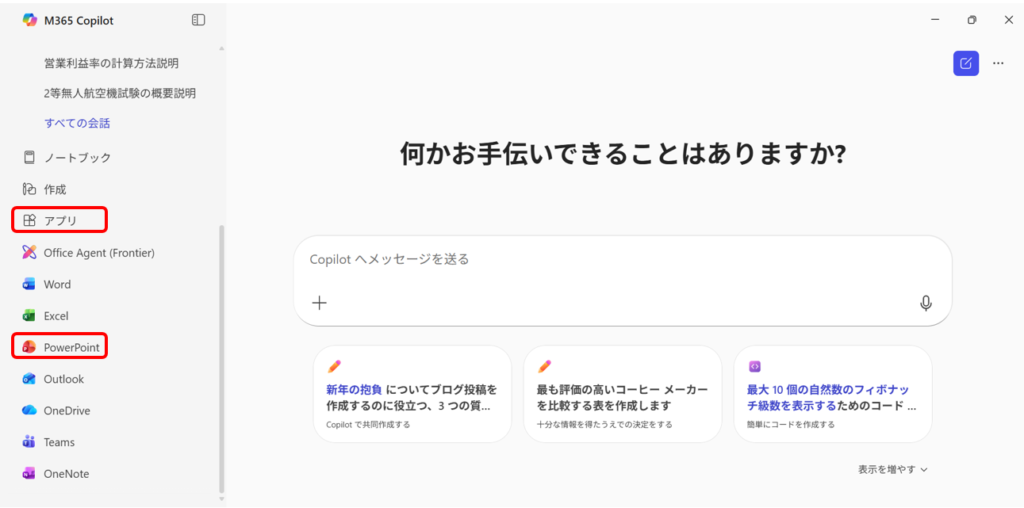
Ⅿ365 Copilotアプリから、「アプリ」→「Powerpoint」を選択してPowerPointを起動します。
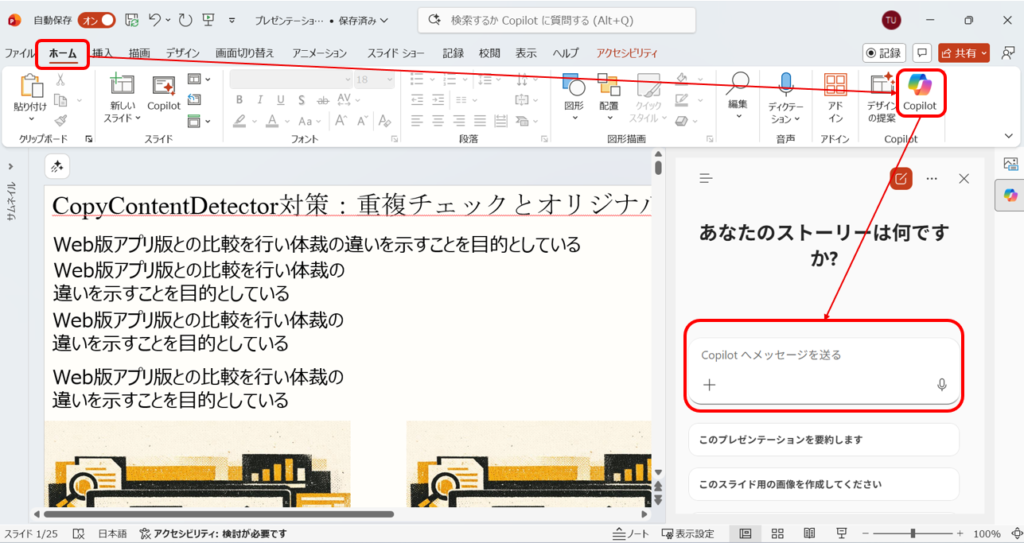
「ホーム」→「Copilot」をクリックするとCopilotを起動できます。
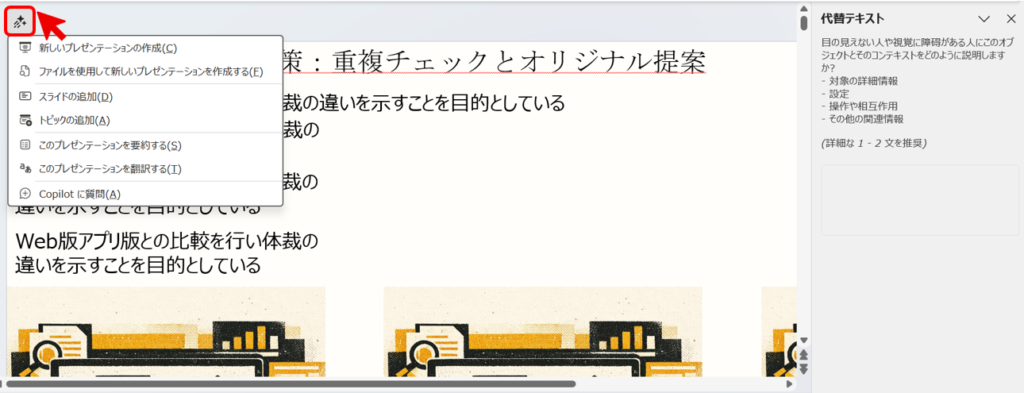
下記の赤枠のアイコンも「Copilot」を示しています。
クリックするとファイルを使用してプレゼン資料が生成できる機能や、作成されたPowerpointの資料を要約する機能が利用できます。
今後の期待:エージェントモードが鍵
現在、フロンティアプログラム(先進技術を先行的に利用可能)において、エージェントモードの利用が可能になっています。
① スライドの自律的な編集と構造化
- 構成の再構築: 「このセクションを並べ替えて、各スライドに結論を追加して」といった複雑な指示に対し、AIがスライド全体の文脈を理解して一括で修正します。
- コンテンツの自動更新: 既存のスライドの内容を、最新の社内データやWeb検索の結果に基づいて自律的に更新・拡充します。
② 高度な画像生成とビジュアル編集
- 文脈に沿った画像作成: 最新のDALL-E 3などのモデルを使用し、スライドのトーンに合わせた画像を生成します。
- 既存画像の編集: 「この画像の背景をオフィス風に変えて」といった、画像内の特定の要素に対する直接的な指示が可能です。
③ プレゼンテーションの深い理解と対話
- Q&Aと要約: 数十枚にわたるスライドの内容を瞬時に把握し、「この資料の弱点は?」「特定のデータに基づいた主張を補強して」といった高度な質問に回答します。
- スピーカーノートの自動作成: スライドの内容から、発表者用の原稿を自動で作成・調整します。
出典先はMicrosoftのPowerPointのエージェント モード
現在の使用環境ではエージェントモードが未対応のため、利用可能になり次第レビューを行う予定です。
まとめ
Copilot in PowerPointは、期待された“自動で資料を完成させる魔法のツール”ではなく、まだ発展途上のAIです。 現状では、 生成スライドが単調で手直しが必要 Web版ではレイアウトが崩れやすい 企業環境ではボタンが表示されないケースもある といった課題があり、実務での完全依存は難しいのが実情です。
一方で、Word文書から骨子を一瞬で作れたり、テンプレートを指定して生成できるなど“0から1を時短する”点では非常に頼れる存在でもあります。 さらに今後はエージェントモードの登場により、 スライドの文脈理解・一括編集・高度な画像生成など、 資料作成を大きく進化させる可能性があります。
Copilotの性能がさらに向上すると信じ、今後もその進化を注視していきます。